

























































В этом руководстве разберем, как менять расходник без лишнего риска: где находятся чернила в струйной модели, как снять старый блок, как вставить новый и чем отличается замена тонера в лазерном устройстве.
Статья полезна домашним пользователям, офисам, мастерам и корпоративным клиентам, которые обслуживают печатную технику регулярно и хотят снизить риск поломок, брака печати и простоя.
Кратко: как менять картридж в принтере
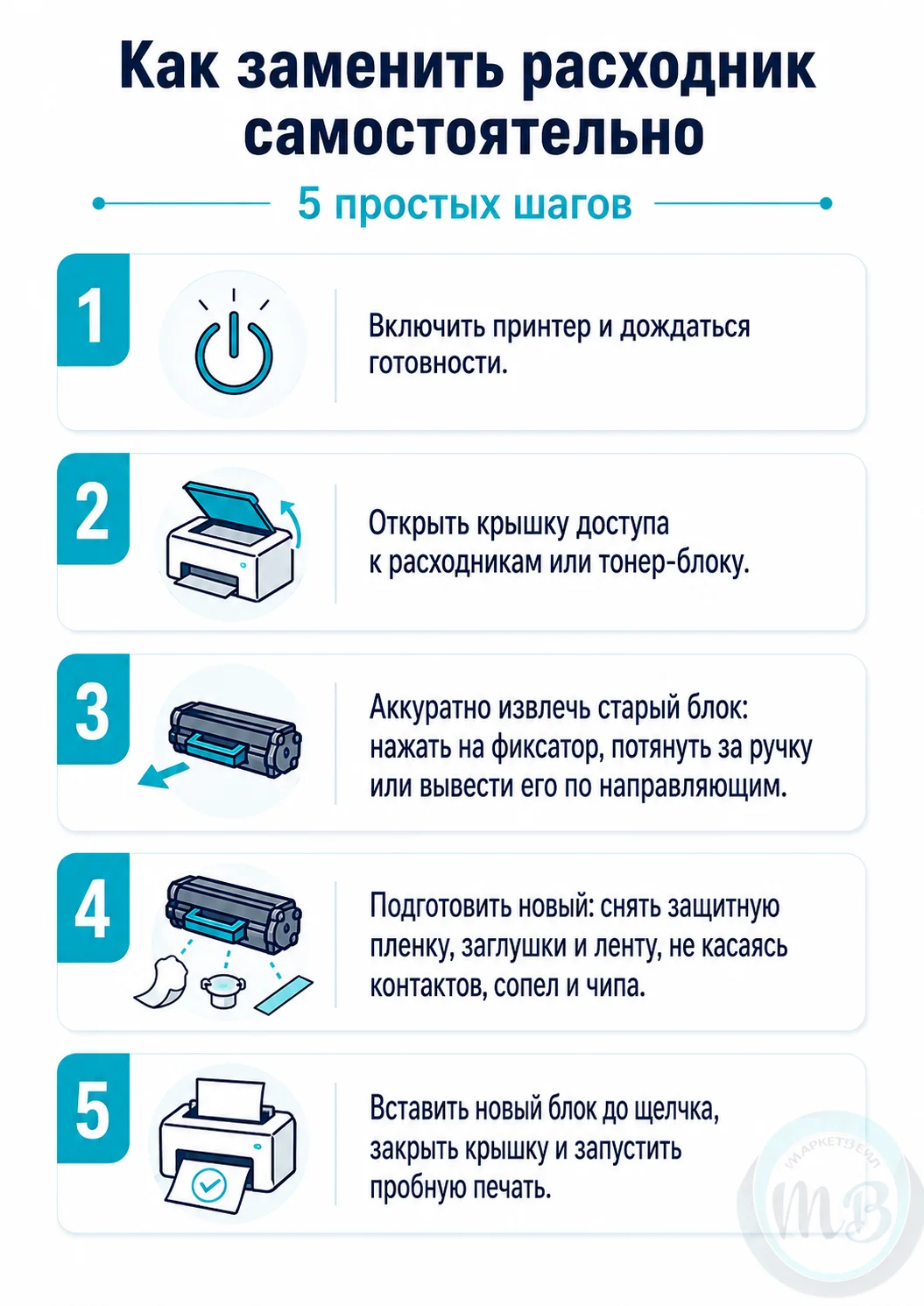
Чтобы заменить расходник самостоятельно, необходимо выполнить 5 шагов:
- Включить принтер и дождаться готовности.
- Открыть крышку доступа к расходникам или тонер-блоку.
- Аккуратно извлечь старый блок: нажать на фиксатор, потянуть за ручку или вывести его по направляющим.
- Подготовить новый: снять защитную пленку, заглушки и ленту, не касаясь контактов, сопел и чипа.
- Вставить новый блок до щелчка, закрыть крышку и запустить пробную печать.
Главное отличие: в струйной технике расходник содержит чернила и стоит в подвижной каретке, а в лазерной используется тонер-блок с порошком, который обычно извлекается из отдельного отсека по направляющим.
| Критерий | Струйный принтер | Лазерный принтер |
|---|---|---|
| Тип расходника | Картридж с чернилами или отдельные чернильные емкости | Тонер-картридж с сухим порошком |
| Где находится расходник | В подвижной каретке под крышкой доступа | Внутри корпуса, чаще за передней крышкой |
| Как извлекается | После остановки каретки: нажатием на фиксатор, вверх или под углом | За ручку, по направляющим, без перекоса |
| Что нельзя трогать | Сопла, медные контакты, чип | Фоточувствительные элементы, чип, участки с тонером |
| Подготовка нового расходника | Снять защитную пленку, ленту и заглушки | Снять защиту и аккуратно покачать блок 5–6 раз |
| Проверка после замены | Тестовая страница, при необходимости выравнивание или прочистка головки | Тестовая страница и проверка отсутствия ошибок |
Подготовка к замене: где находятся чернила и как открыть доступ
Перед заменой нужно подготовить принтер, включить его, открыть сервисный отсек и определить тип расходника. Это снижает риск сломать крышку, датчики, фиксатор или каретку.
Включение принтера
Струйный принтер перед заменой обычно необходимо включать, чтобы каретка с расходниками выехала в зону доступа. Не пытайтесь вытаскивать старый блок, пока каретка находится сбоку или заблокирована внутри корпуса.
Правильный порядок такой:
- поставьте принтер на ровную поверхность;
- подключите питание;
- нажмите кнопку включения;
- дождитесь, пока техника перестанет шуметь и перемещать каретку;
- только после этого открывайте крышку доступа.
У струйных моделей не стоит держать крышку открытой слишком долго. Например, Canon указывает: если сканирующий модуль или крышка остаются открытыми более 10 минут, держатель FINE-картриджа может сместиться вправо, чтобы защитить печатающую головку от высыхания. В таком случае крышку нужно закрыть и открыть заново.
Важно: никогда не двигайте каретку струйного принтера руками принудительно — это может привести к поломке механизма. Дождитесь, пока она остановится сама после открытия крышки.
💬 Мнение эксперта
Сергей Корнеев, технический эксперт интернет-магазина Marketvale:
Если каретка не выходит в центр, это не повод тянуть ее руками. Обычно достаточно закрыть крышку, дождаться готовности принтера и открыть доступ повторно. Механическое усилие чаще всего приводит не к ускорению замены, а к ремонту привода каретки.
Открытие сервисного отсека
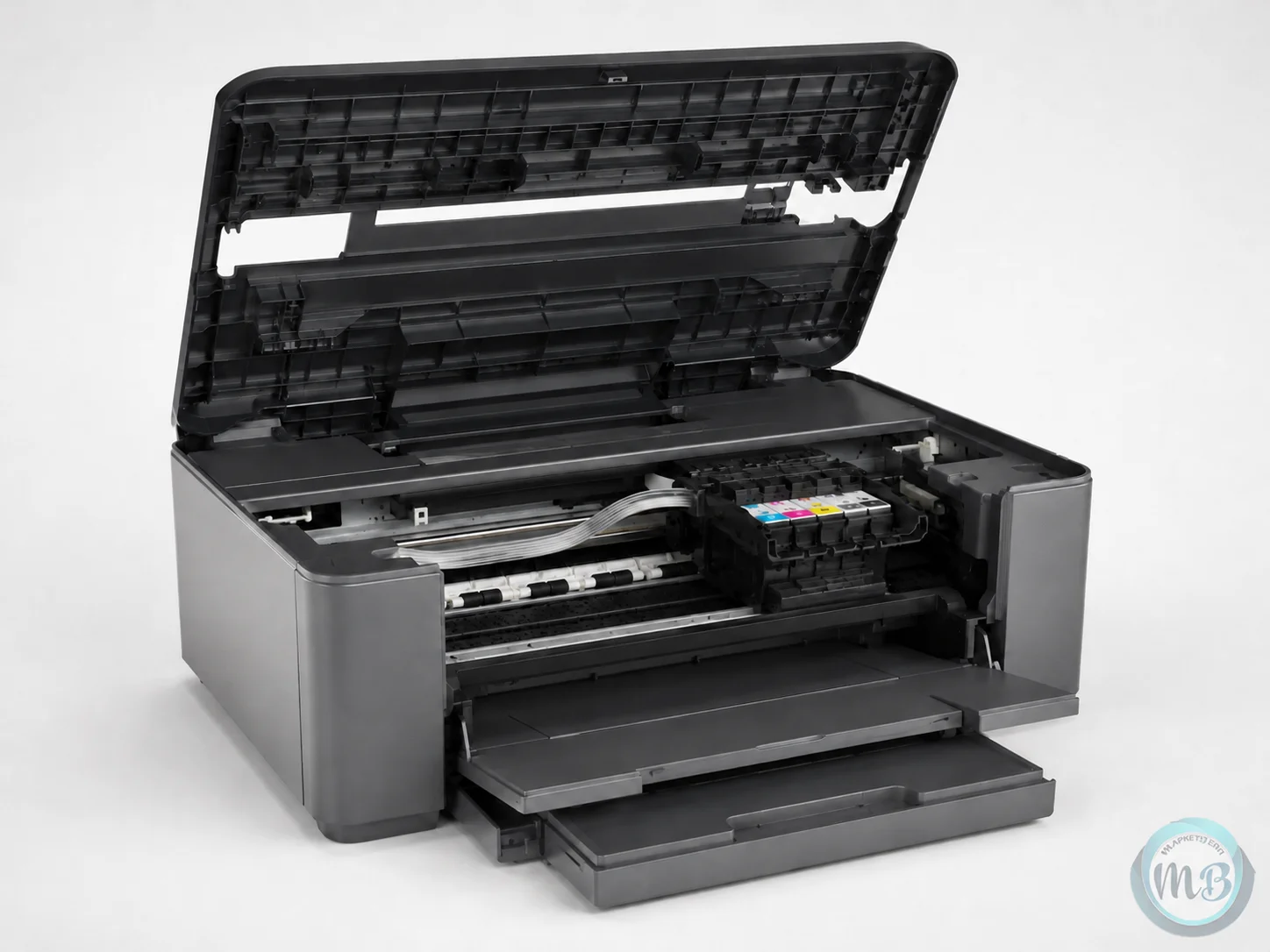
Крышка доступа может быть верхней, передней или совмещенной со сканерным модулем у МФУ. Открывать ее нужно без рывков: поднимайте за предусмотренную ручку или выемку, не давите на петли и не нажимайте на датчики внутри корпуса.

У струйных моделей после открытия крышки каретка обычно перемещается ближе к центру. У лазерных устройств доступ чаще открывается через переднюю панель: внутри находится ручка тонер-блока, который нужно вытаскивать по направляющим.
Если крышка не открывается легко, не используйте отвертку как рычаг. Лучше проверить, нет ли транспортировочной защелки, застрявшей бумаги или закрытого лотка.
Локация расходников
В струйной модели чернила находятся в картриджах, установленных в каретке. Каретка двигается вдоль листа и обычно видна после открытия крышки. В ней может быть два блока: черный и цветной, либо несколько отдельных емкостей. Если техника рассчитана на отдельные емкости или систему подачи, заранее проверьте совместимые чернила для принтера под свою модель.
В лазерной технике используется тонер — сухой порошок. Тонер-картридж находится внутри корпуса, чаще за передней крышкой. Его не нужно искать в каретке: лазерный блок обычно вынимается за ручку и движется по направляющим пазам.
Ресурс струйных картриджей производители часто указывают по стандарту ISO/IEC 24711. Этот стандарт предназначен для измерения ресурса чернильного картриджа при печати на обычной бумаге, но не подтверждает качество, надежность или одинаковый результат во всех сценариях печати. Поэтому заявленное количество страниц — ориентир для сравнения, а не гарантия, что расходник напечатает столько же фотографий или плотных заливок.

Расшифровка схемы:
- Кнопка включения — запускает принтер и выводит каретку в рабочую позицию.
- Крышка доступа — открывает сервисный отсек.
- Каретка струйной модели — место, где находятся чернила в расходниках.
- Лоток или направляющие тонера — зона установки лазерного блока.
Как снять старый расходник с принтера без повреждений
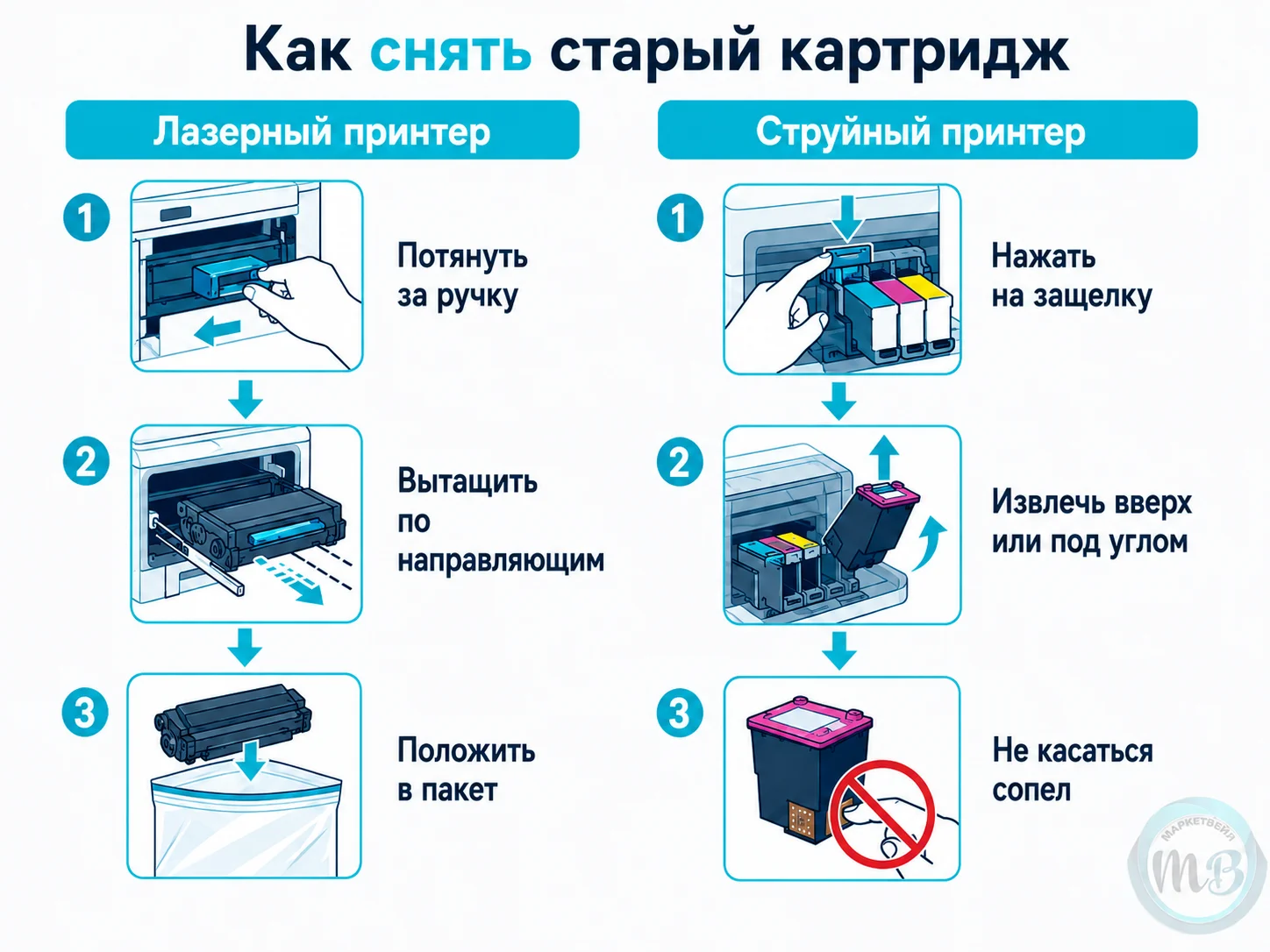
Чтобы снять картридж с принтера, сначала разблокируйте фиксатор, затем аккуратно извлекайте расходник за корпус или ручку. Не тяните за шлейфы, контакты, сопла и подвижные детали.
Разблокировка фиксаторов
У разных моделей фиксаторы устроены по-разному, но логика похожа: старый расходник должен выйти без усилия после снятия защелки.
В струйных устройствах чаще нужно:
- дождаться остановки каретки;
- слегка нажать на блок вниз или на фиксатор;
- услышать или почувствовать освобождение защелки;
- потянуть расходник на себя или вверх.
В лазерных моделях обычно есть ручка. За нее нужно потянуть блок на себя, удерживая его горизонтально, чтобы не просыпать тонер.
Не применяйте силу. Если расходник не выходит, значит фиксатор не отпущен полностью, блок стоит не под тем углом или мешает крышка.
Извлечение расходника
Старый блок нужно вытаскивать плавно. Для некоторых струйных моделей HP и Canon расходник выходит под небольшим углом: сначала освобождается нижняя часть, затем он вынимается из посадочного места. У отдельных моделей Epson расходники могут извлекаться строго вверх после открытия фиксатора.
Лазерный тонер-картридж вытаскивают по направляющим. Держите его за ручку и не наклоняйте резко. Если на корпусе есть следы тонера, положите старый блок на лист бумаги или в пакет.
Для монохромных лазерных картриджей ресурс часто считают по стандарту ISO/IEC 19752. HP уточняет, что этот стандарт ISO задает методику определения ресурса монохромных тонер-картриджей, а ISO отдельно указывает: стандарт предназначен именно для измерения ресурса, а не для оценки качества или надежности расходника. На практике это значит, что офисные документы с плотными заливками или нестандартным режимом печати могут расходовать тонер быстрее, чем в стандартном тесте.
Практическое правило: если расходник не выходит после легкого движения, остановитесь. Повторно проверьте крышку, фиксатор и положение блока. Большинство повреждений происходит не при самой замене, а когда пользователь пытается вытаскивать его силой.
Как вставить новый расходник и поменять тонер
Перед установкой новый расходник нужно распаковать, снять защитные элементы и поставить в посадочное место до щелчка или упора. Важно не касаться чипа, медных контактов, сопел и фоточувствительных частей.
Снятие защитных пленок
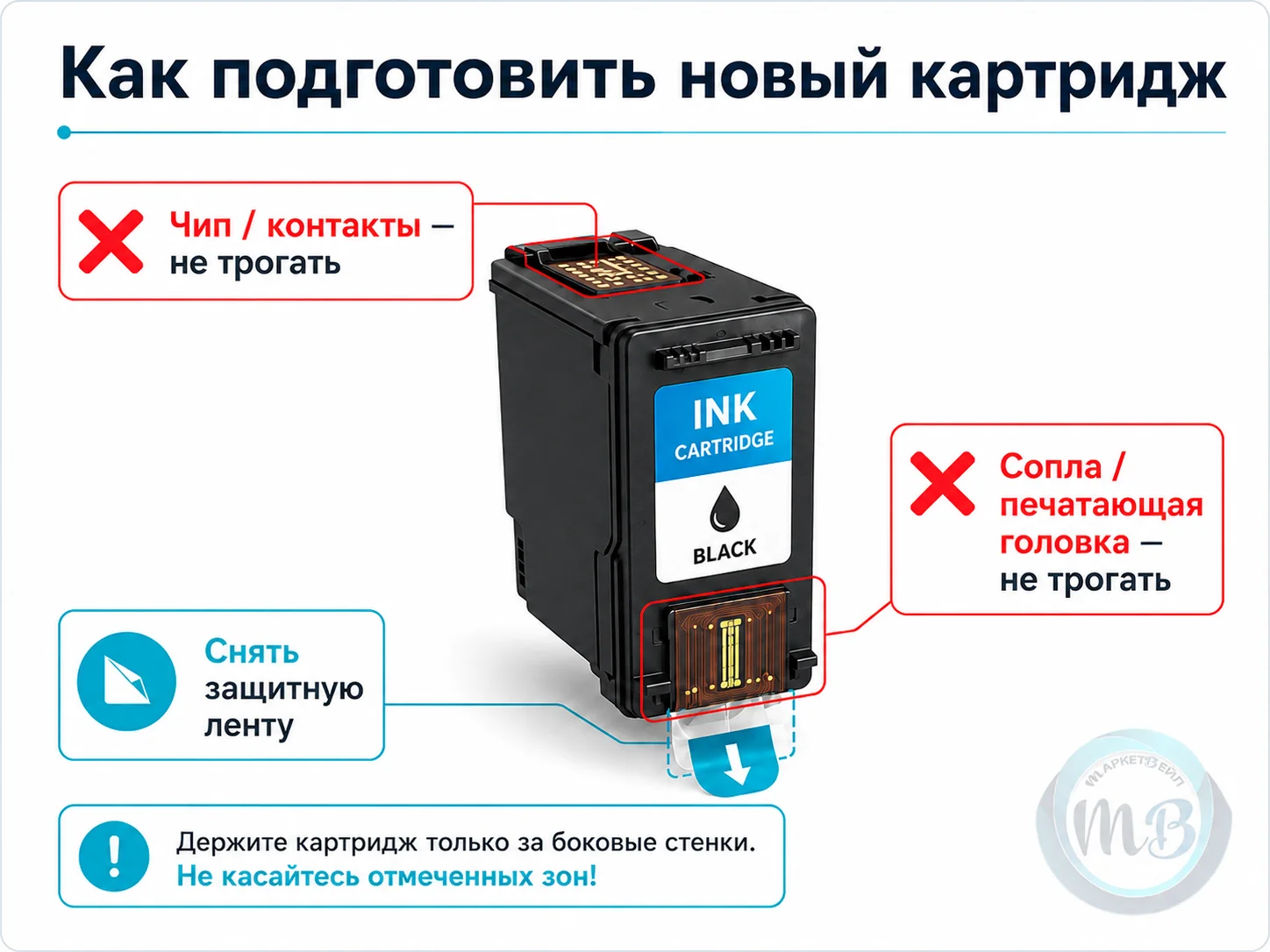
Перед тем как заменять расходник, внимательно осмотрите новый блок. На нем могут быть:
- защитная пленка на контактах;
- оранжевые заглушки;
- транспортировочная лента;
- защитная лента на соплах;
- фиксатор или чека у тонер-картриджа.
Все элементы, которые производитель поставил для транспортировки, необходимо удалить перед установкой. Если оставить пленку на чипе, принтер может не увидеть новый расходник. Если не снять защиту с сопел, струйная модель не будет нормально печатать.
Если элемент покупается на замену, сверяйте не только бренд, но и точную модель принтера, ресурс и тип печати. В каталоге картриджей для принтеров удобнее подбирать вариант именно по совместимости, а не только по цене.
В струйных картриджах есть минимум 2 критичные зоны, которых нельзя касаться руками: электрические контакты и сопла печатающей головки. Canon отдельно предупреждает, что касание этих элементов может привести к неправильной печати.
Установка струйного блока
Чтобы понять, как вставить новый картридж в принтер, ориентируйтесь на форму посадочного места и цветовую маркировку. Черный блок должен идти в свой слот, цветной — в свой. Не меняйте их местами.
Общий порядок установки для популярных струйных моделей, включая HP и Canon:
- Возьмите картридж за боковые грани.
- Совместите его с посадочным местом в каретке.
- Вставьте под нужным углом, если так устроен отсек.
- Нажмите до щелчка или плотной фиксации.
- Убедитесь, что блок не болтается.
- Закройте крышку доступа.
У многих струйных моделей логика картриджных слотов фиксированная: цветной блок ставится в один слот, черный — в другой. У конкретных моделей расположение может отличаться, поэтому перед установкой нужно смотреть маркировку именно на своей каретке и не ориентироваться только на привычку.

После закрытия крышки техника может выполнить короткую подготовку. Дождитесь окончания шума и не выключайте принтер в этот момент.
💬 Мнение эксперта
Сергей Корнеев:
При установке нового картриджа HP или Canon никогда не дотрагивайтесь до медных контактов и печатающей головки. Статическое электричество или жир с пальцев могут вывести чип из строя.
Установка лазерного тонера
В лазерном устройстве не нужно засыпать порошок внутрь корпуса при обычной самостоятельной замене: пользователь извлекает старый блок и устанавливает новый.
Порядок действий:
- Достаньте новый тонер-картридж из упаковки.
- Аккуратно встряхните или покачайте его 5–6 раз в горизонтальном положении, чтобы порошок распределился внутри равномерно.
- Удалите защитную ленту, заглушки и чеки.
- Совместите блок с направляющими пазами.
- Задвиньте его до упора без перекоса.
- Закройте крышку.
Рекомендация покачать тонер-картридж 5–6 раз встречается, например, в инструкции Brother: блок нужно держать ровно двумя руками и мягко покачать из стороны в сторону, чтобы тонер распределился внутри. Делайте это аккуратно: резкие движения могут привести к просыпанию порошка.
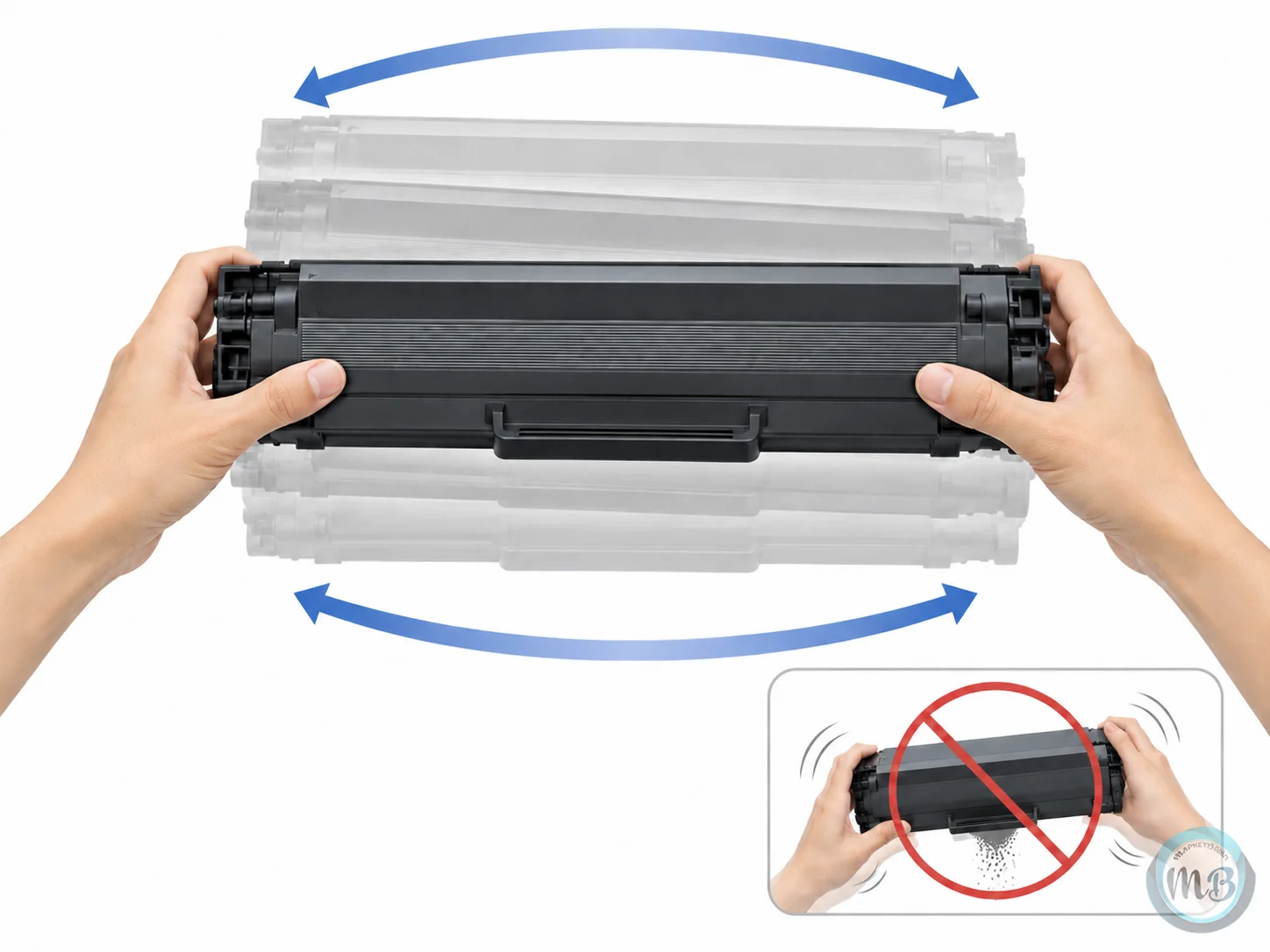
Если после установки крышка не закрывается, не давите на нее. Скорее всего, тонер-картридж не вошел в направляющие или не дошел до конца.
Если лазерный принтер используется в офисе, лучше держать запасной расходник заранее. Для регулярного обслуживания можно подобрать тонеры для принтеров под конкретную модель и нагрузку, чтобы не останавливать печать в момент, когда старый блок закончился.
💬 Мнение эксперта
Сергей Корнеев:
В лазерных принтерах опаснее всего перекос при установке. Пользователь чувствует сопротивление и пытается закрыть крышку силой, хотя картридж просто не попал в направляющие. Лучше вынуть блок и поставить заново, чем ломать защелки или посадочное место.
Проверка после замены
После установки не спешите печатать большой документ. Сначала проверьте, видит ли принтер новый расходник и нет ли ошибок.
Сделайте 3 простых действия:
- закройте крышку и дождитесь готовности принтера;
- распечатайте тестовую страницу;
- оцените, нет ли полос, пропусков, бледной печати или сообщения об ошибке.
У струйной модели после замены может потребоваться выравнивание или прочистка печатающей головки. У лазерной — достаточно пробной страницы, если блок установлен ровно и принтер не сообщает об ошибке.
Если техника не распознает расходник, начните с базовой проверки: снята ли защитная пленка, плотно ли сидит блок, не загрязнены ли контакты, правильно ли закрыта крышка.
Частые ошибки при самостоятельной замене
Большая часть проблем после замены связана не с самим расходником, а с нарушением простых правил.
Частые ошибки:
- открывать крышку и тянуть каретку руками до остановки механизма;
- вытаскивать старый блок силой;
- забывать снять защитную пленку;
- касаться медных контактов, сопел или чипа;
- вставлять черный и цветной блоки не в свои слоты;
- ставить тонер-картридж с перекосом;
- закрывать крышку с усилием;
- выбрасывать старый расходник с бытовым мусором.
Для офиса такие ошибки особенно неприятны: один неверно установленный расходник может остановить печать счетов, договоров, накладных и другой рабочей документации. Поэтому для корпоративной печати лучше держать запас совместимых расходников и фиксировать, какие модели техники используются в отделах.
FAQ: частые вопросы по замене расходников
Что делать, если после замены принтер не видит новый картридж?
Проверьте, снята ли защитная пленка с чипа и правильно ли установлен расходник. Затем выньте его и вставьте повторно до фиксации. Если контакты загрязнены, их можно аккуратно протереть ластиком. После этого перезагрузите принтер.
Можно ли заправить старый вместо покупки нового?
Да, но это может лишить гарантии. Струйный картридж можно заправить шприцем, а для лазерного потребуется не только тонер, но и чистка бункера отработки. Если нет опыта, безопаснее обратиться в сервис или заменить расходник целиком.
Куда выбросить старый расходник?
Использованные картриджи нельзя выбрасывать с бытовым мусором. Их лучше сдавать в пункты приема пластика, сервисные центры или программы возврата производителей.
Для больших офисов, типографий и сервисных организаций особенно важна централизованная утилизация. Например, HP указывает, что бесплатный паллетный вывоз можно оформить при объеме более 76 тонер-картриджей или более 1000 струйных картриджей.
Заключение
Поменять картридж самостоятельно можно без специальных инструментов, если действовать спокойно и учитывать тип устройства. В струйной модели нужно дождаться выезда каретки, снять старый блок, удалить защиту с нового и вставить его до щелчка. В лазерной модели важно аккуратно извлечь тонер-картридж за ручку, подготовить новый блок, покачать его 5–6 раз для распределения тонера и задвинуть по направляющим до упора.
Главные правила простые: не тянуть силой, не касаться контактов и сопел, не забывать про защитные пленки и всегда проверять печать на тестовой странице. А если техника используется в офисе, лучше заранее подобрать расходники под конкретные модели — это снижает риск простоя и случайных несовместимостей.